首頁 > 資源中心 > FAQ
 1、 文檔目標(biāo)
了解競品 Cadence 軟件是符合創(chuàng)建多管腳符號。
2、 問題場景
AD 軟件創(chuàng)建多管腳符號使用符號創(chuàng)建向?qū)Чδ芘浜?Excel 表格進(jìn)行快速制作,Cadence 在創(chuàng)建多管腳符號是如何進(jìn)行的?
3、軟硬件環(huán)境
1)、軟件版本:Altium Designer 24 、OrCAD Capture CIS 17.4
2)、電腦環(huán)境:Windows 10
3)、外設(shè)硬件:無
4、解決方法
在 OrCAD Capture CIS 17.4 新建 Library 后 New Part 填入創(chuàng)建符號的基礎(chǔ)信息,點擊 OK。
Create Convert View —— AD Mode 功能;
Multiple-Part Package —— AD 多部件功能;
Homogeneous:即表示各個部分的元器件相同,只需要畫出其中一個 Part,其他 Part 自動生成。
Heterogeneous:即表示各個部分的元器件不同,每一個 Part 都需要自己畫出來。
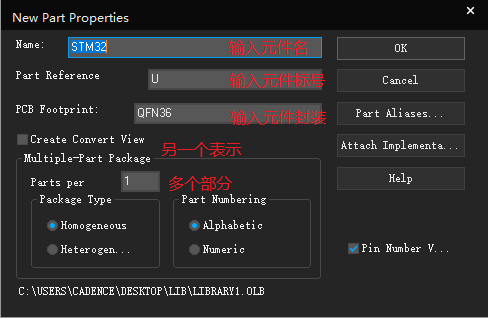
圖 2
使用工具欄 Place rectangle 繪制符號實線的形狀邊框,默認(rèn)有一個虛線矩形是默認(rèn)生成的,用來吸附管腳,不容易造成管腳電氣屬性向內(nèi)放置的情況(在 AD 軟件中需要在放置管腳時確保電氣屬性端朝外)。
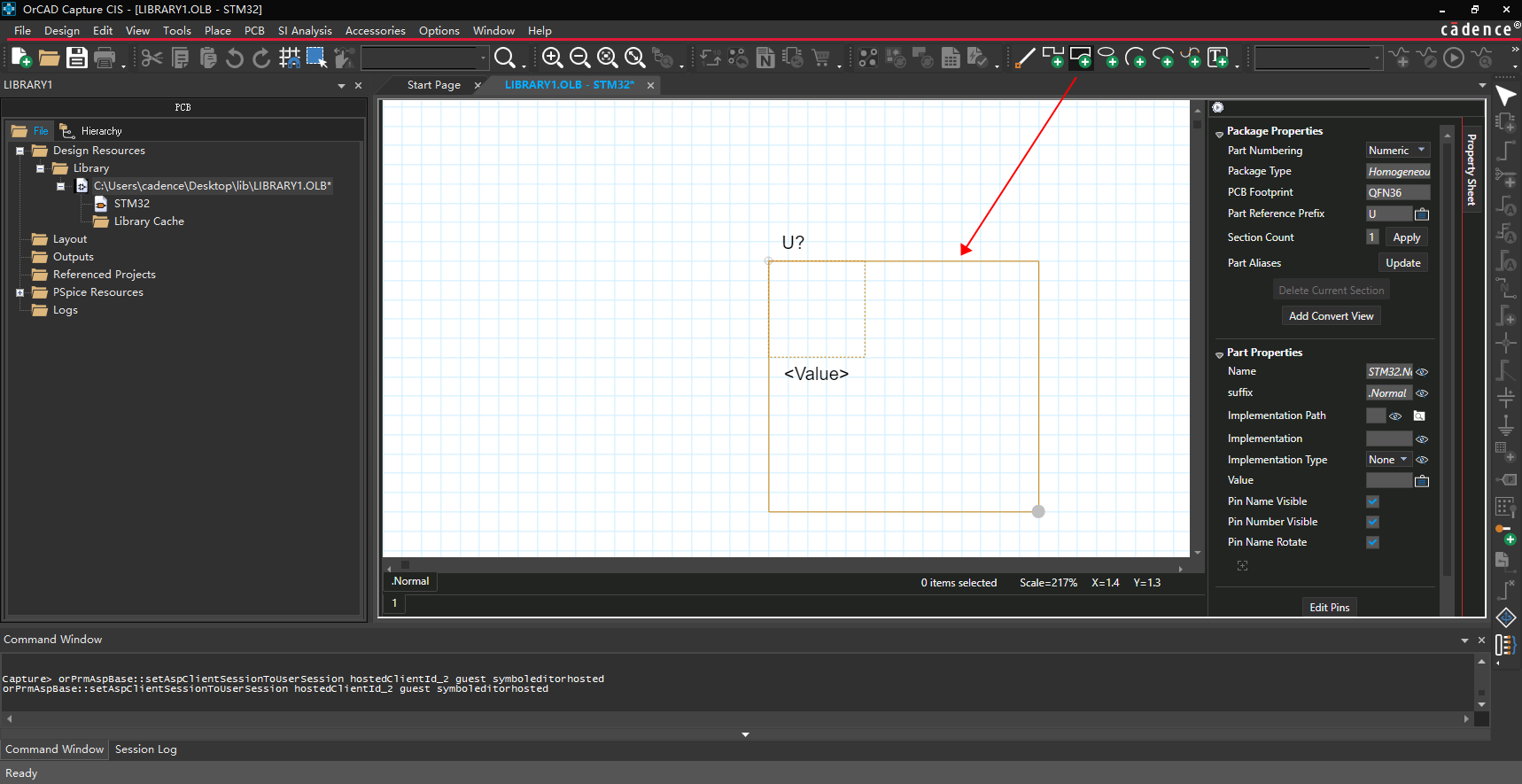
圖 3
放置多管腳使用 Pin Array 來快速放置。
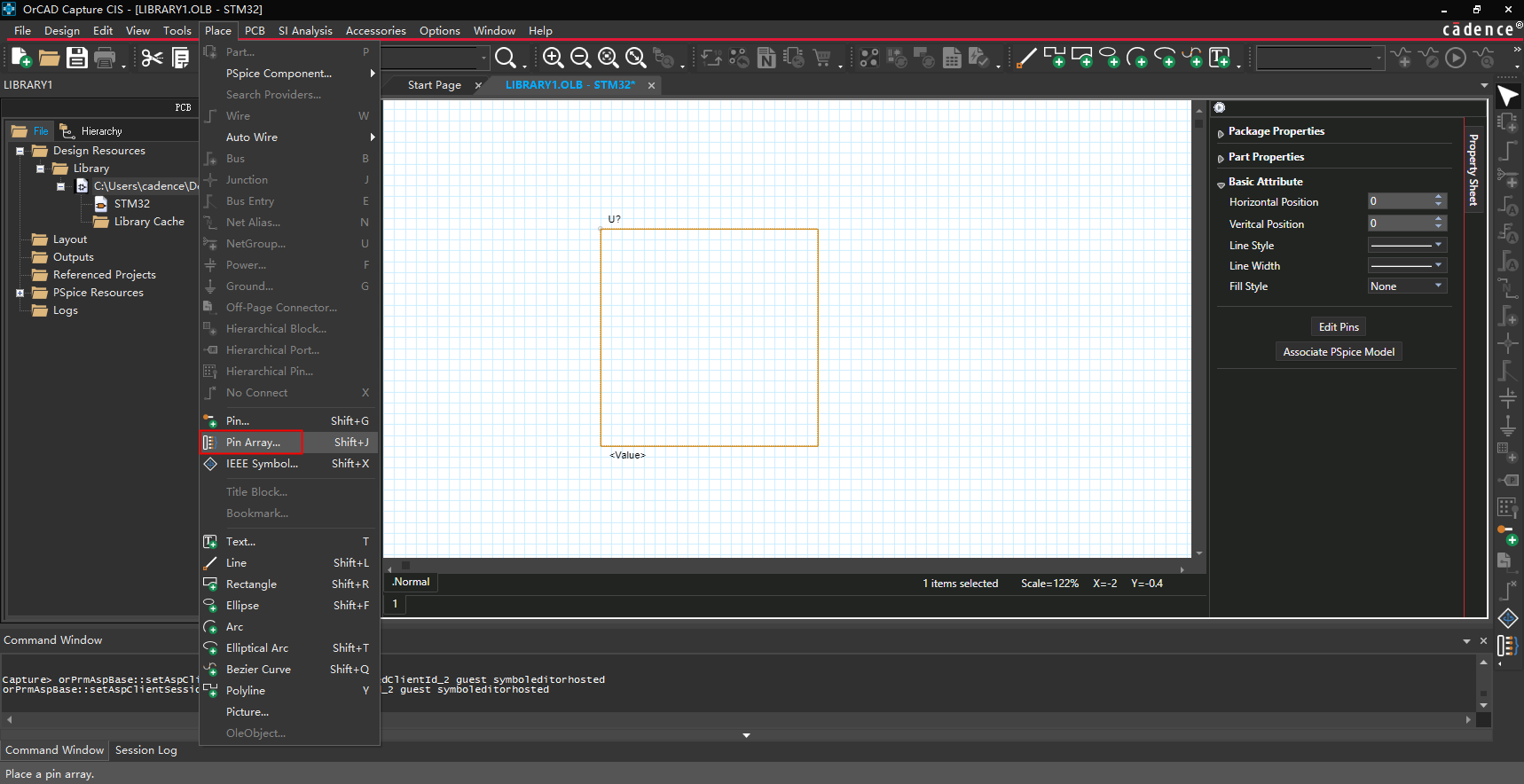
圖 4
1、開始放置序號;2、放置數(shù)量;3、遞增方式。
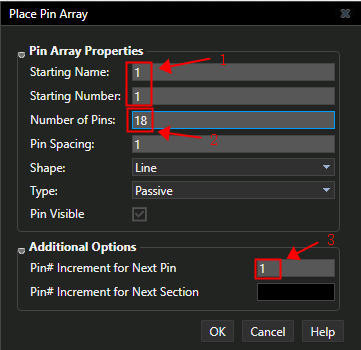
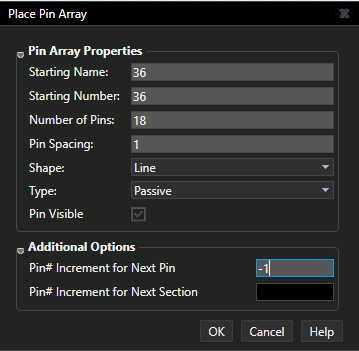
圖 5
符號制作完成,為了增強(qiáng)符號的可讀性需進(jìn)行配置管腳描述。
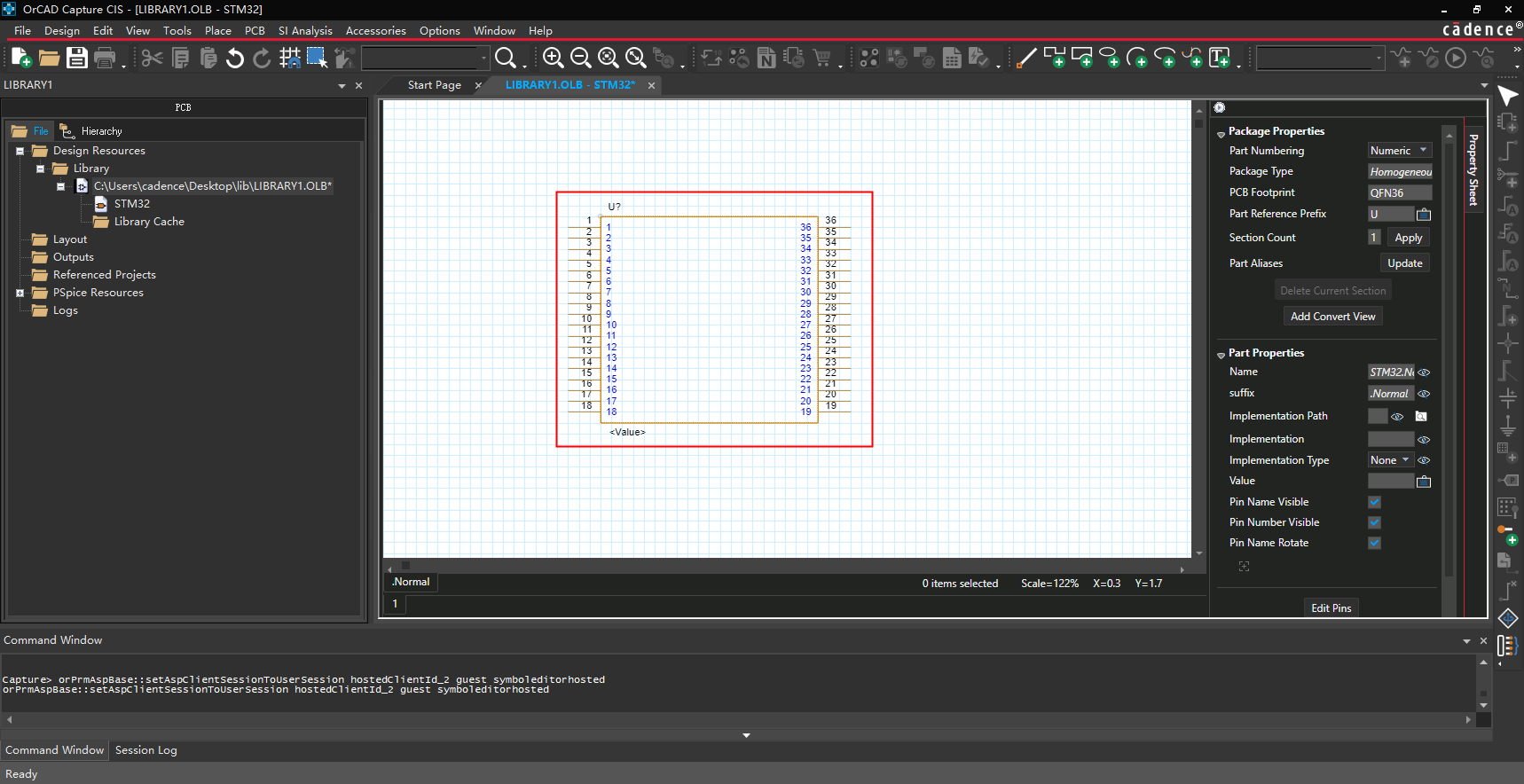
圖 6
挨個修改管腳屬性過于繁瑣,可以點擊符號屬性面板中的 Edit Pins 進(jìn)行快速編輯(相似于 AD 符號向?qū)Чδ埽?/p>
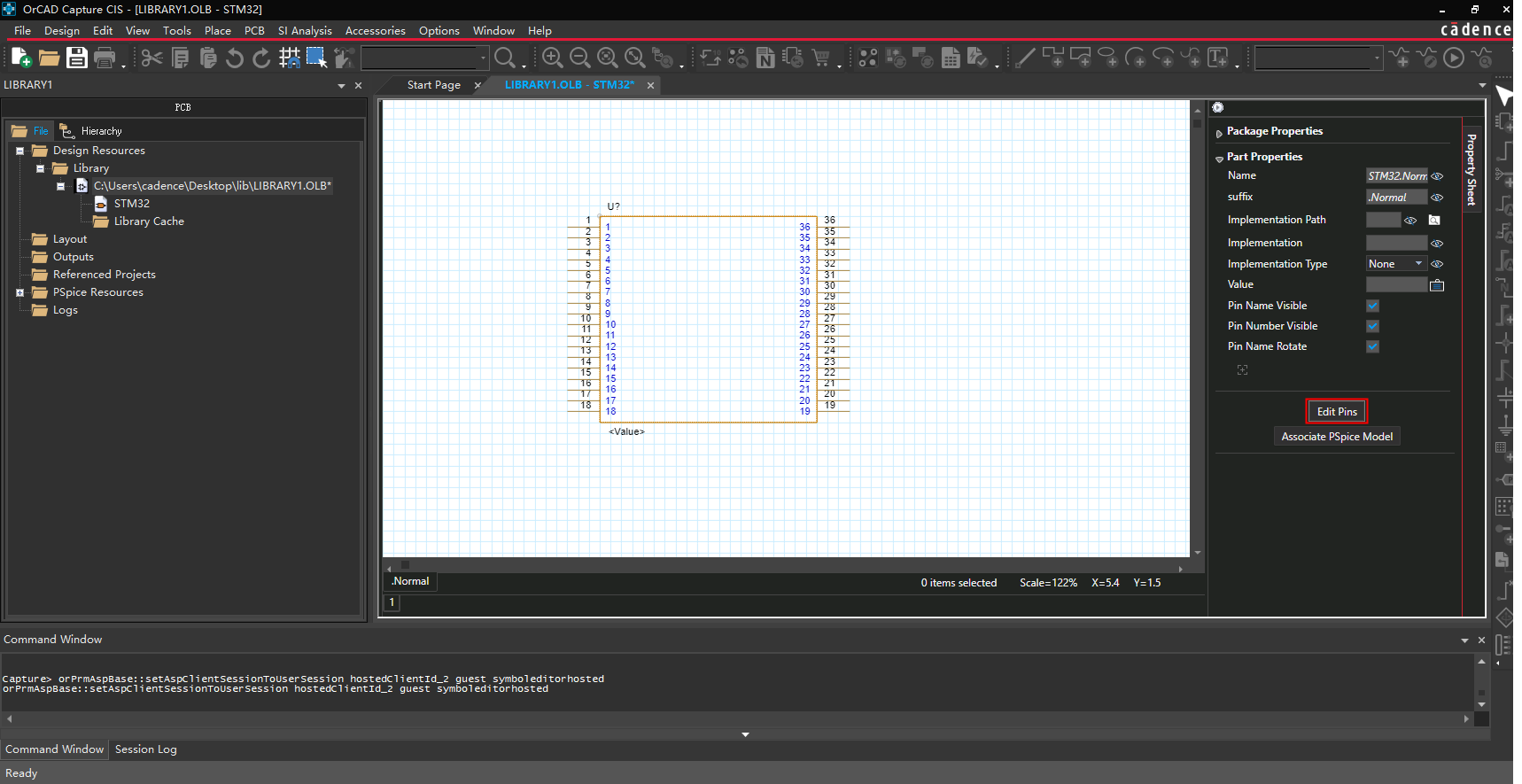
圖 7
同樣配合使用 Excel 表格快速將管腳描述快速粘入軟件,點擊 OK。
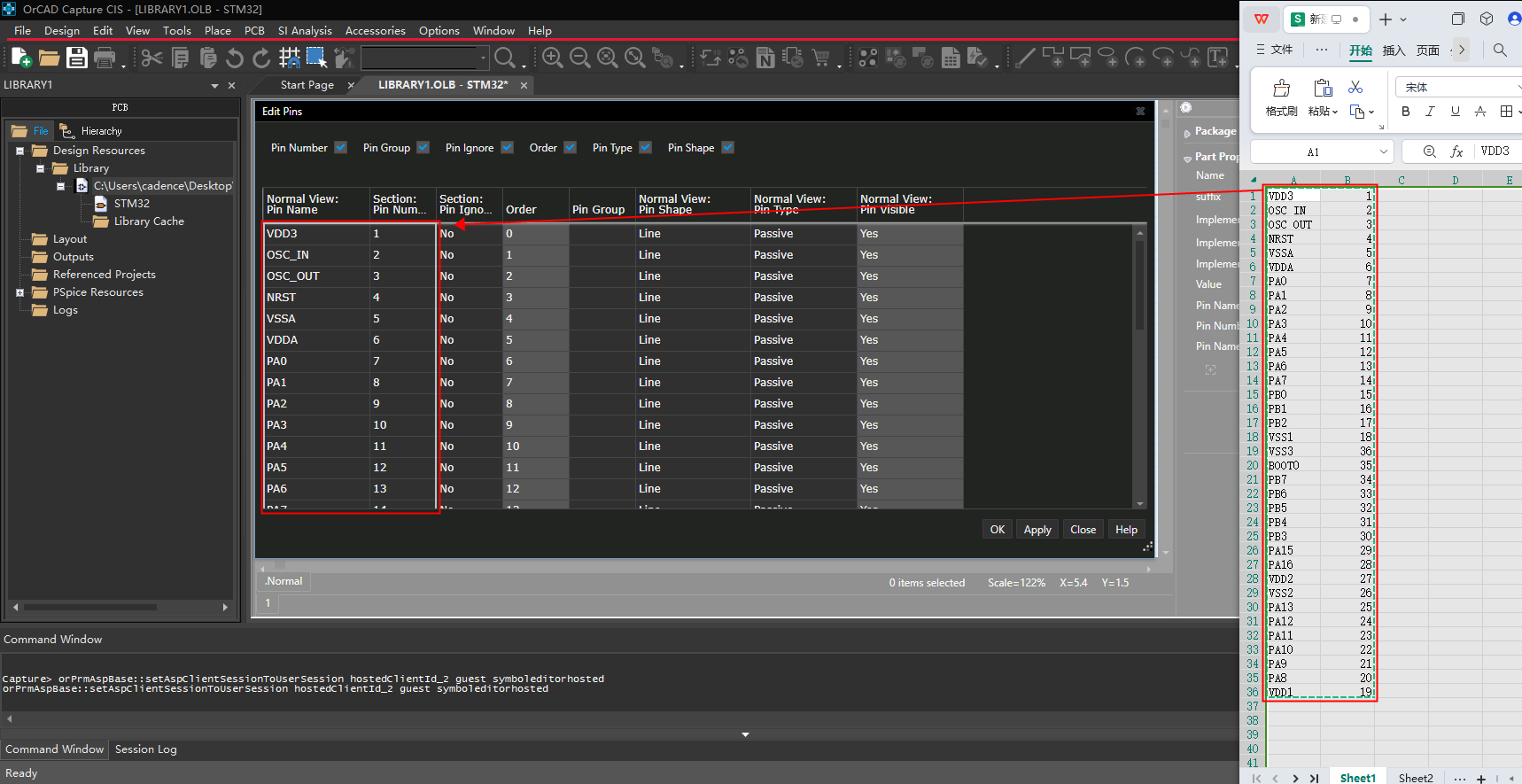
圖 8
效果如下圖所示。
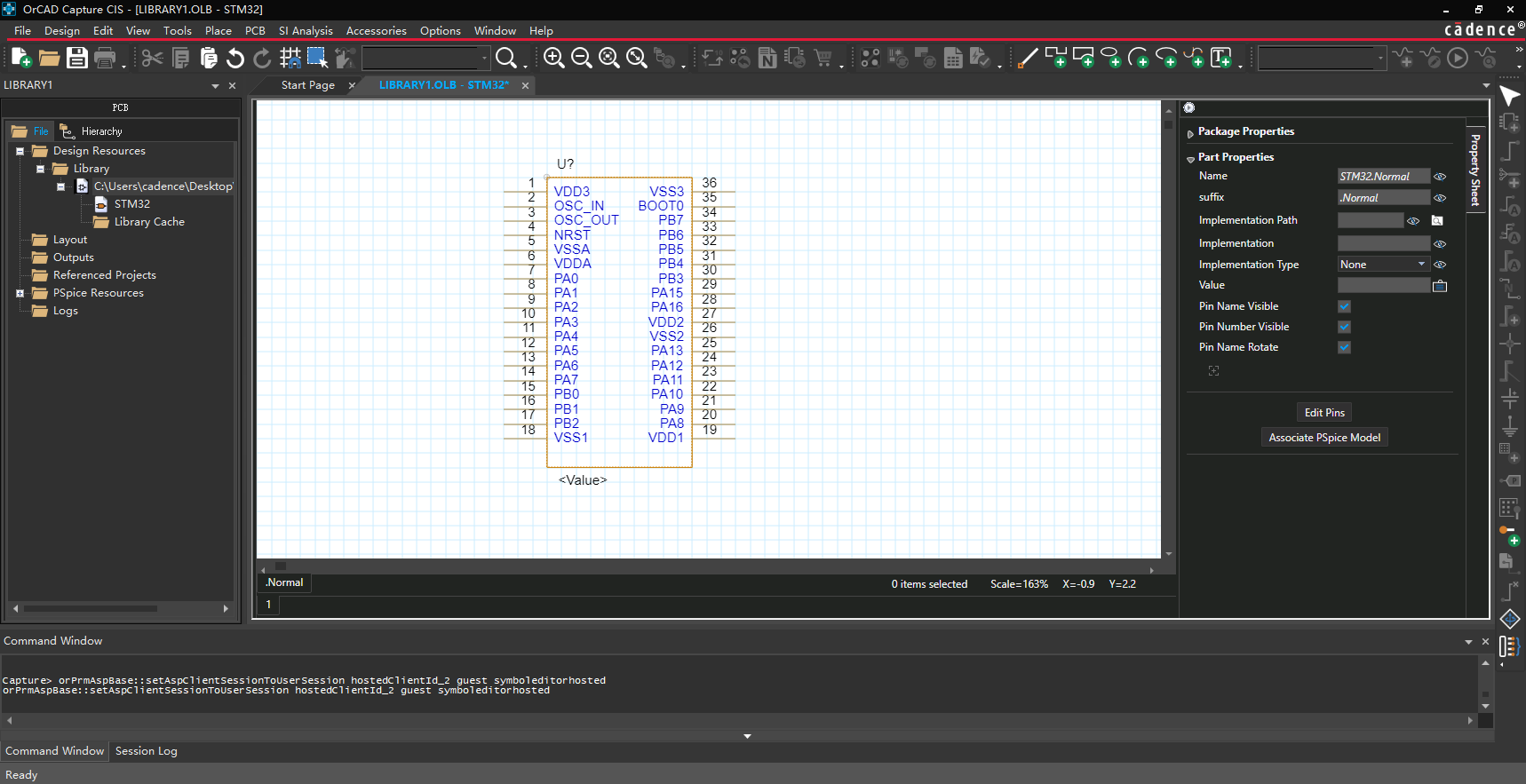
圖 9