首頁 > 資源中心 > FAQ
 1、 文檔目標
了解Altium Designer 支持 PCB 中位號修改后是可以重新導回原理圖當中的。
2、 問題場景
位號標注的更改歷來是通過網表文件從原理圖傳遞到 PCB 的。如何從 PCB 中的位號修改導回原理圖?
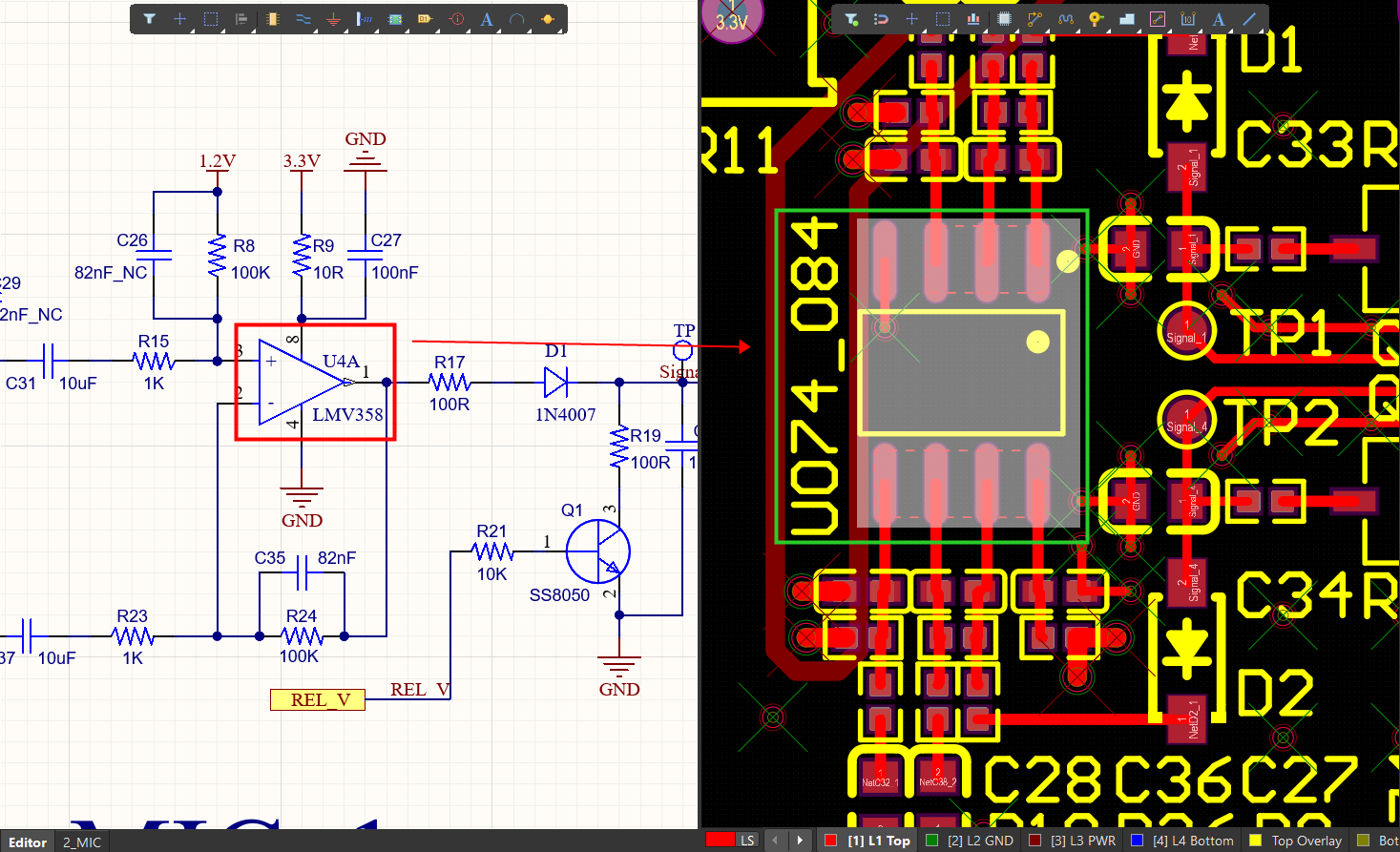
圖 1
3、軟硬件環(huán)境
1)、軟件版本:Altium Designer 24
2)、電腦環(huán)境:Windows 11
3)、外設硬件:無
4、解決方法
這是一個舊工具。設計同步的首選方法是“設計”?“更新原理圖”命令。
菜單欄下打開:【工具】→【標注】→【反向標注】
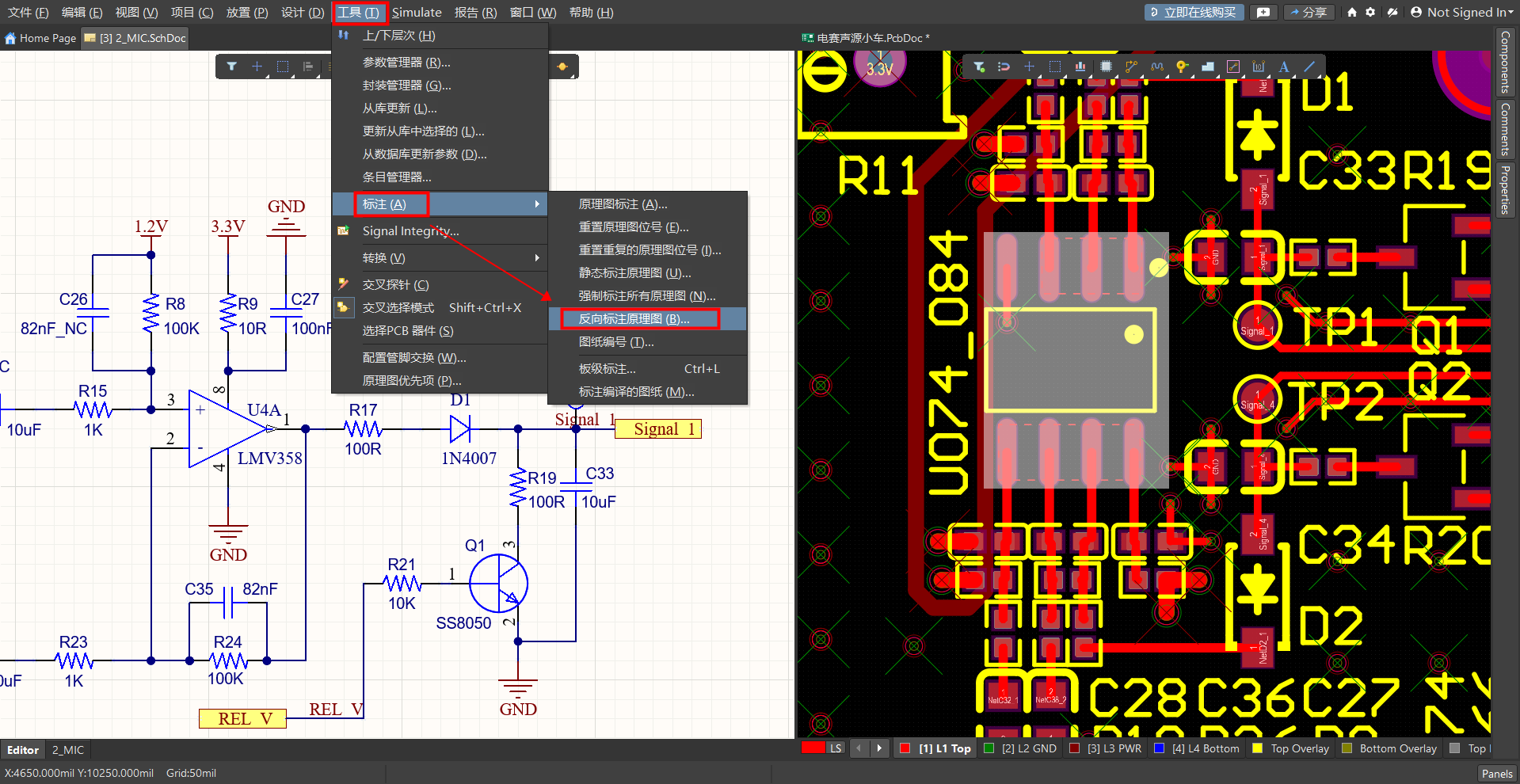
圖 1
或者在【標注】對話框下點擊【反向標注】
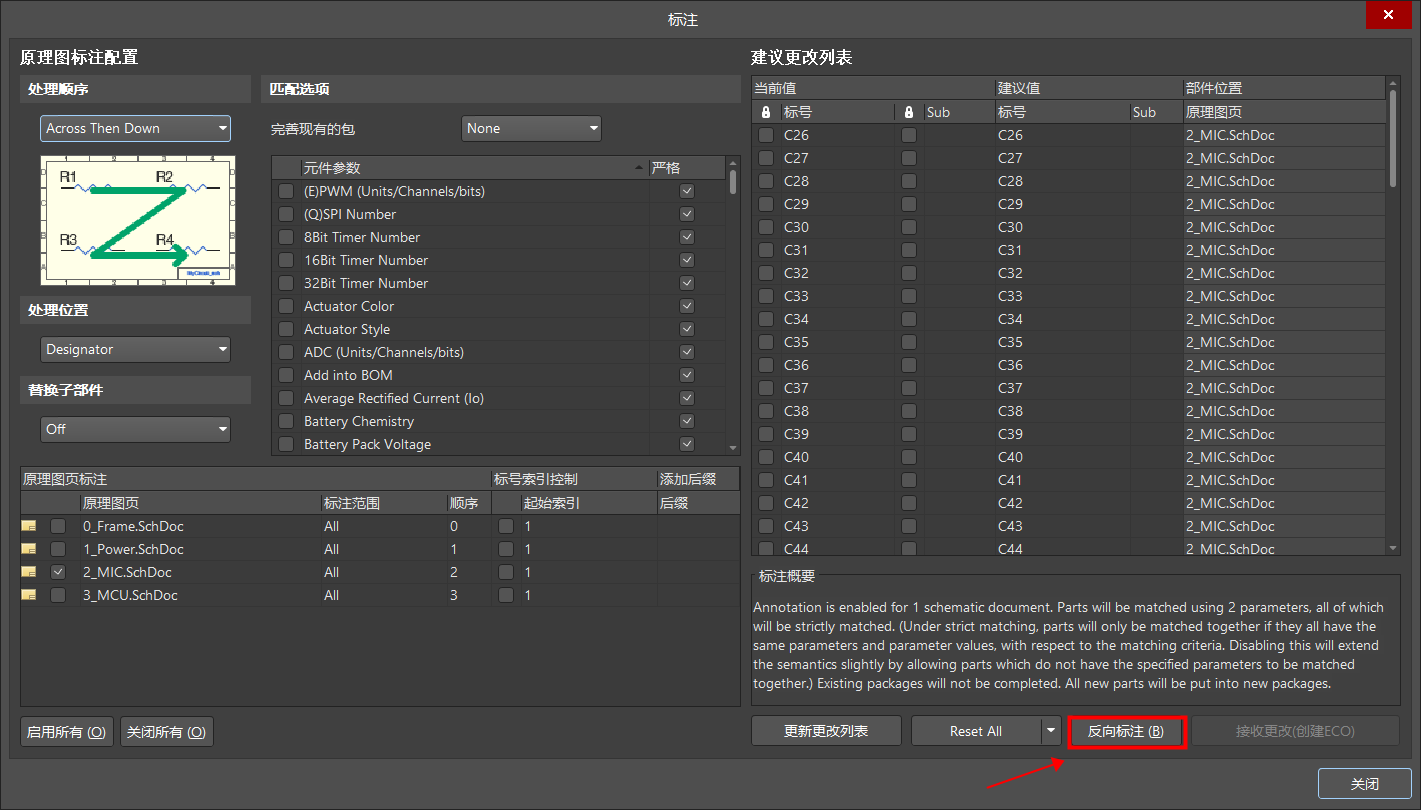
圖 2
啟動【反向標注】命令后,將出現(xiàn)【Choose WAS-IS File for Back-Annotation from PCB】對話框。瀏覽并選擇所需的 .was(或?.eco)文件。
注:該文件的文件名中包含日期和時間。
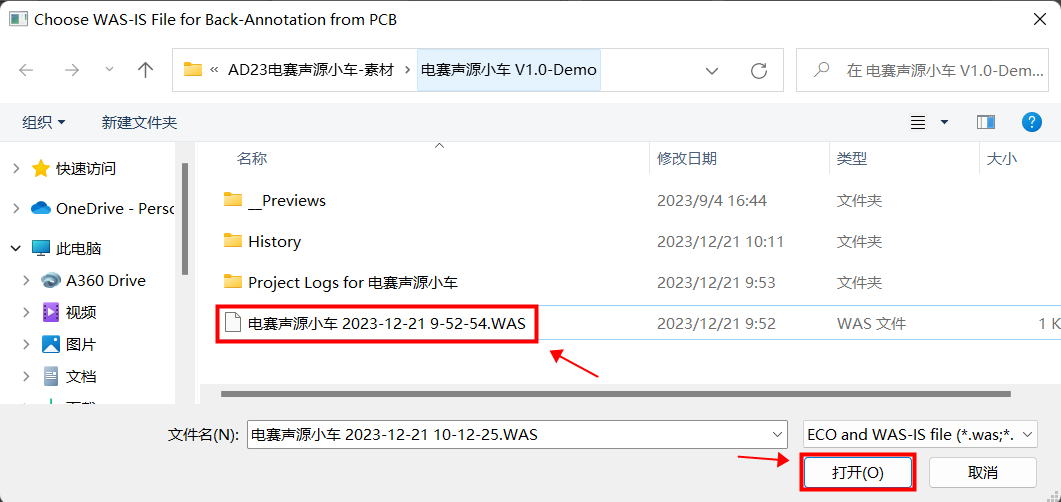
圖 3
此時會有信息提示框,原理圖存在幾處變動。
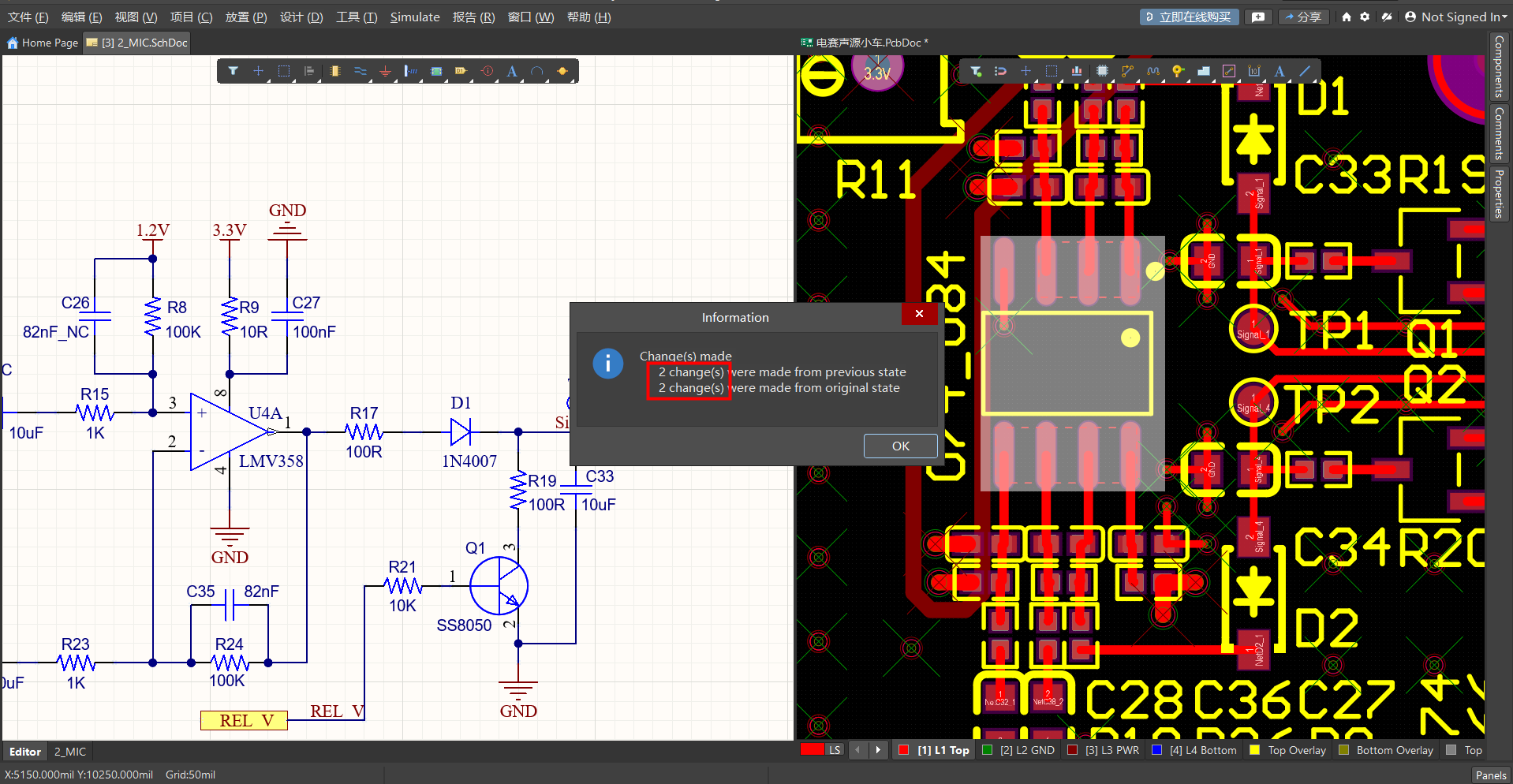
圖 4
在【標注】對話框中,建議更改列表已將變更信息導入,點擊【接受更改創(chuàng)建(ECO)】
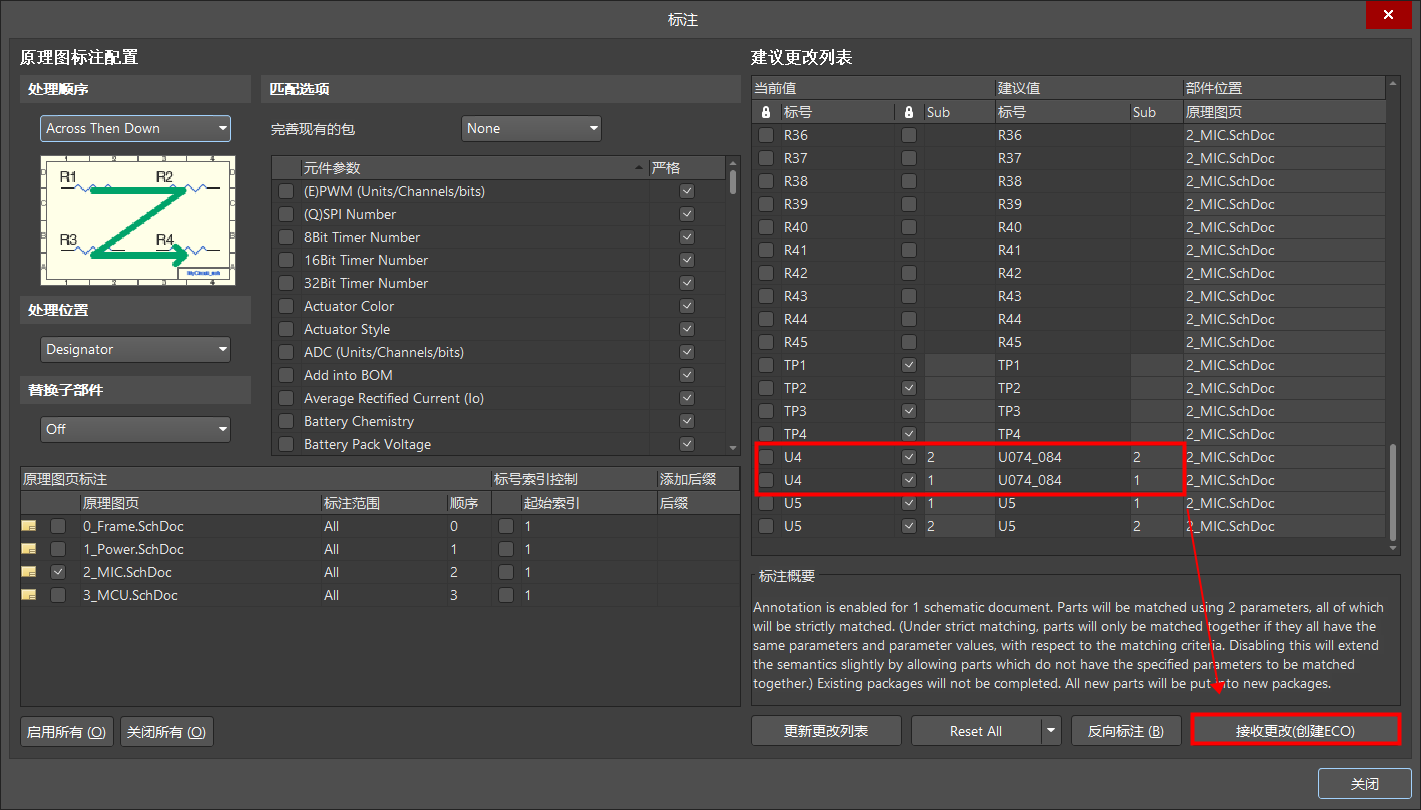
圖 5
在【工程變更指令】對話框中,點擊【執(zhí)行變更】
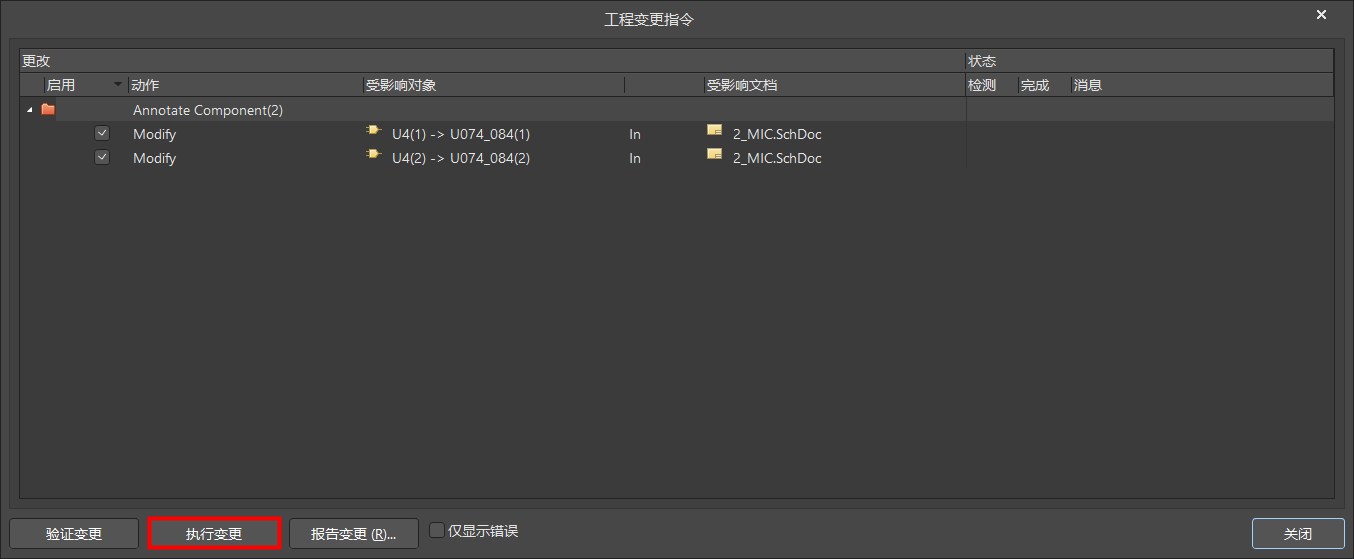
圖 6
此時原理圖中的位號已和 PCB 中的位號進行了同步。
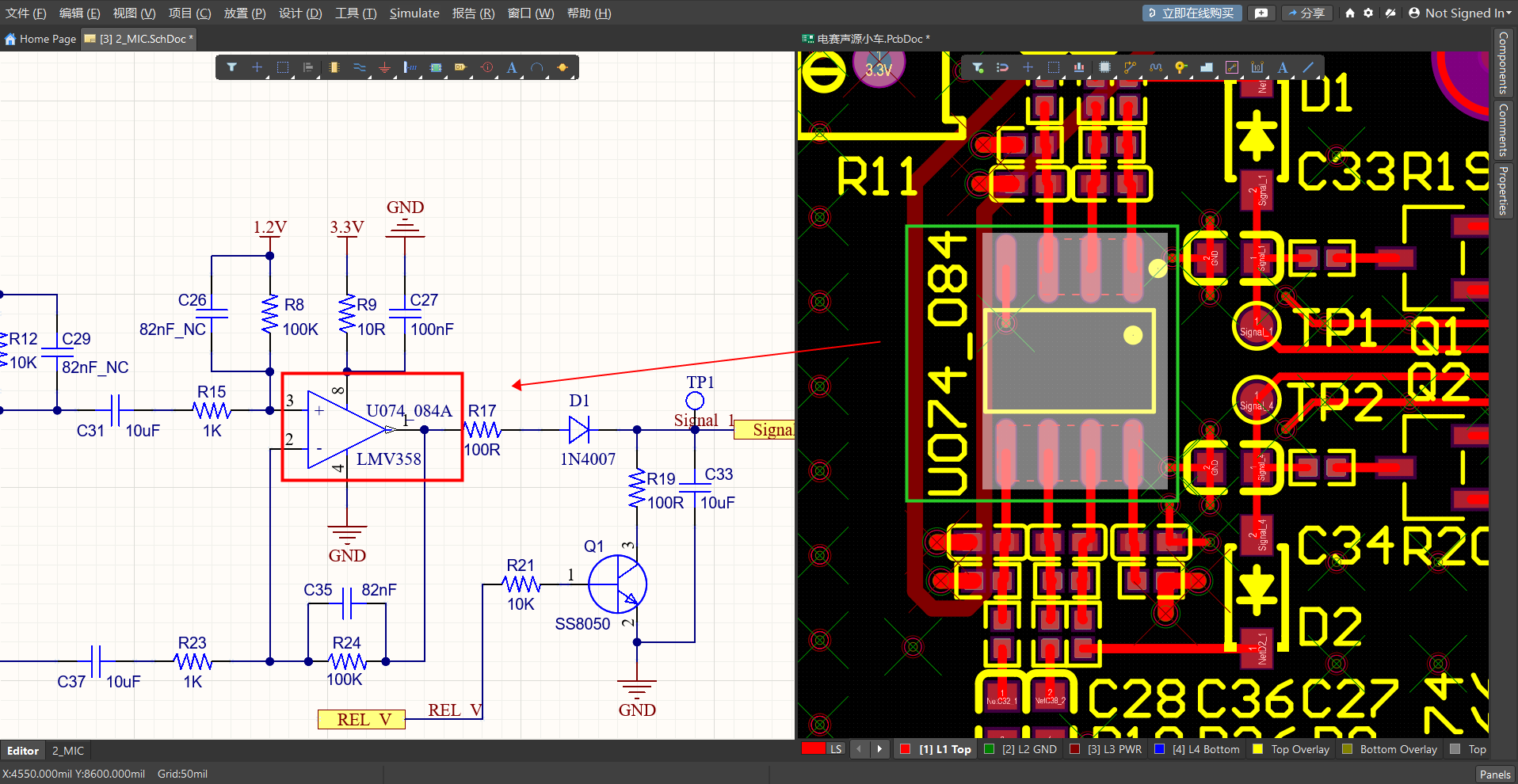
圖 7
5、 使用局限性
【反向注釋】指令執(zhí)行需要用到 .was(或?.eco)文件,只有在 PCB 編輯器中執(zhí)行【工具】→【重新標注】指令后,會在工程目錄下形成 .was(或?.eco)文件(每次重新注釋都會生成一個唯一的 .was 文件)。
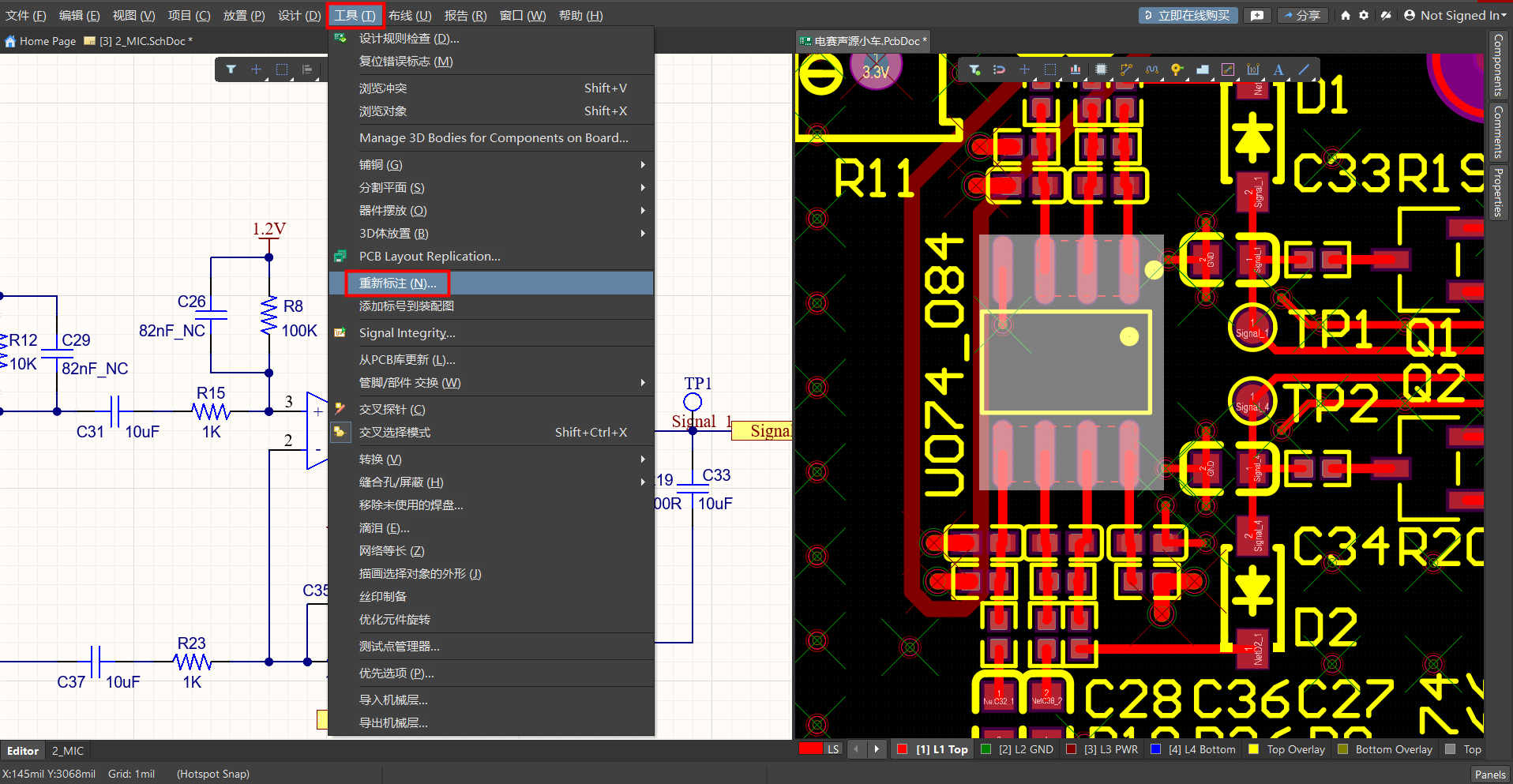
圖 8