首頁 > 資源中心 > FAQ
 1、 文檔目標
如何使用原理圖位號自動標注功能。
2、 問題場景
剛畫好的原理圖位號全部都是亂的,器件上都有紅色報錯標注,不僅造成出圖時十分不和諧,而且編譯不通過,無法進行下一步 PCB 工作,并且手動進行調整會大大增加工作量。
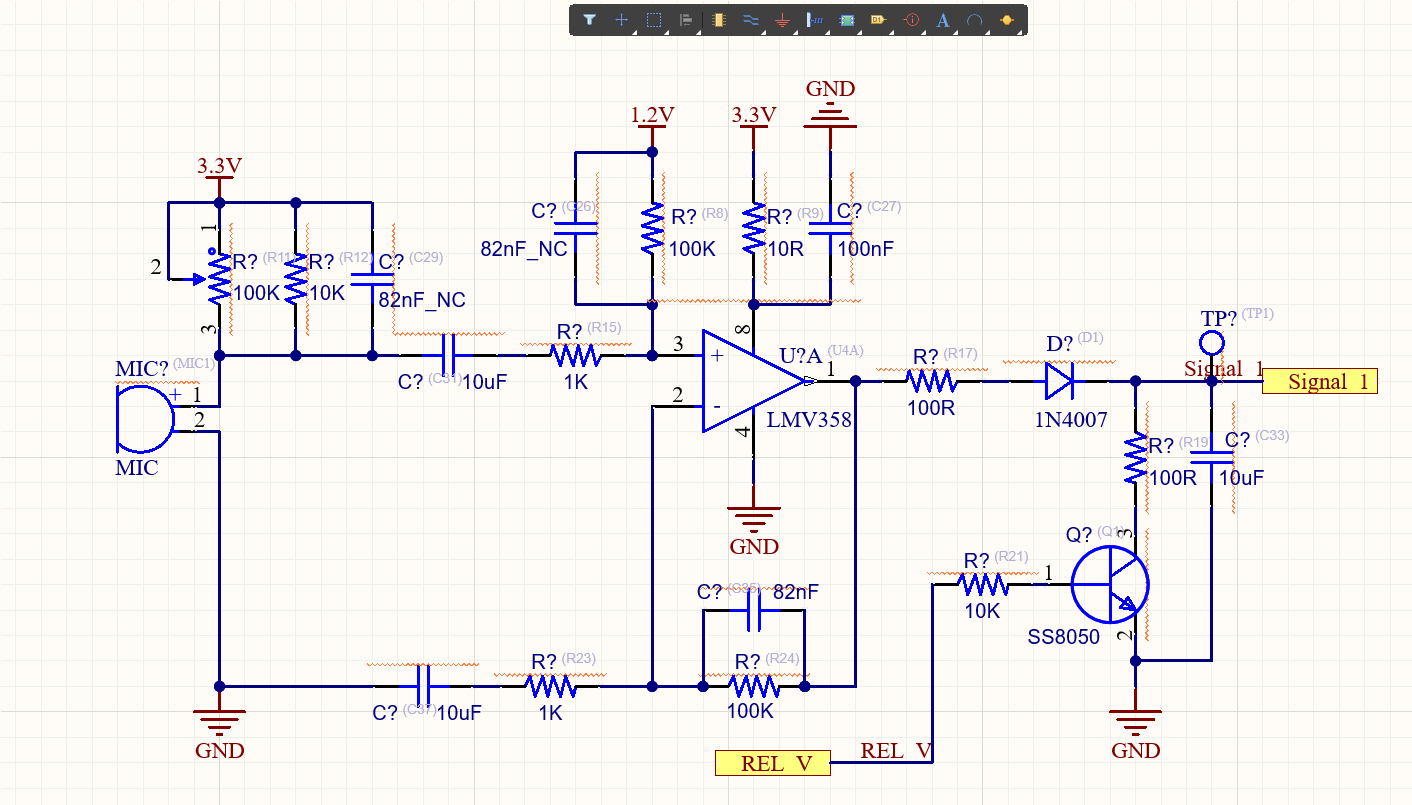
圖 1
3、軟硬件環境
1)、軟件版本:Altium Designer 不限
2)、電腦環境:Windows 11
3)、外設硬件:無
4、解決方法
原理圖標注使用【標注】對話框進行配置。該對話框提供了一些控件,用于系統地將指示符分配給項目選定圖紙中的所有或選定零件,并確保指示符是唯一的,并根據其位置進行排序。注釋選項可以配置為封裝多部件元件、設置索引和后綴選項、重置原理圖標號(包括任何重復標號)。
菜單欄下打開:【工具】→【標注】→【原理圖標注】
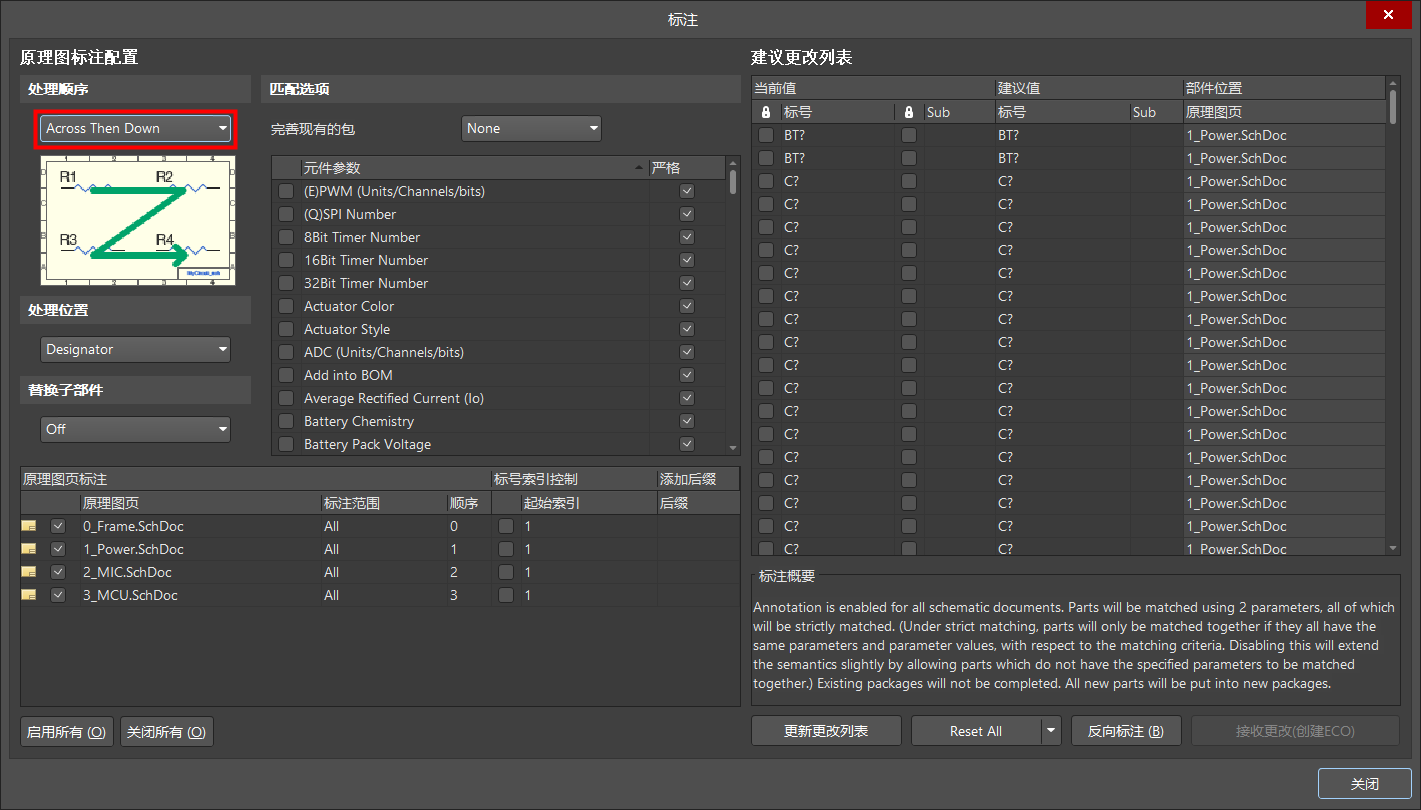
圖 1
【處理順序】
編號方式,提供四種處理順序根據需要進行選擇。

圖 2
【原理圖頁標注】
對于多頁原理圖項目時,可以根據需要選擇進行變更的原理圖圖紙,右側會實時顯示選擇的原理圖中的器件,當前位號值和建議位號值。
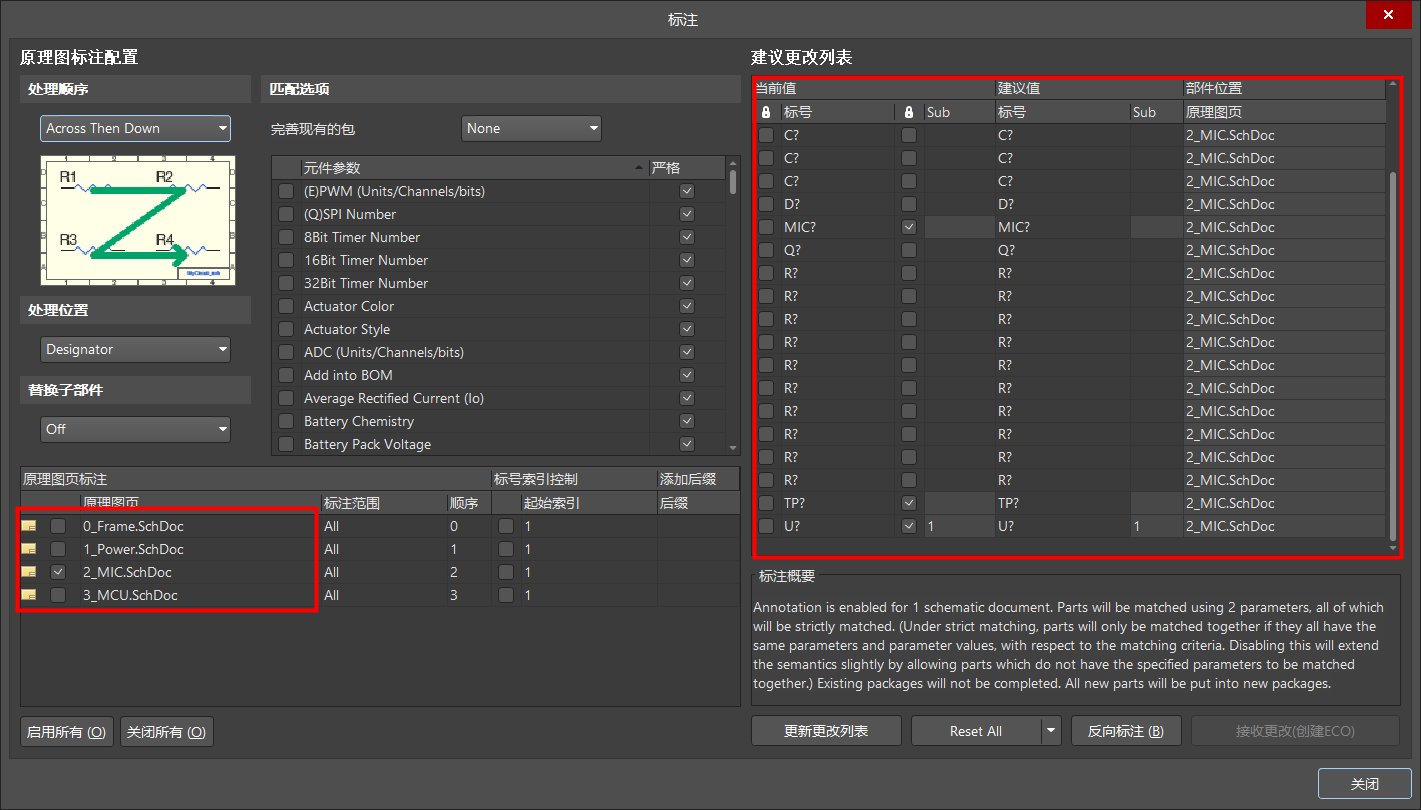
圖 3
點擊【更新更改列表】,彈出需要改變的器件數量,點擊【ok】即可。
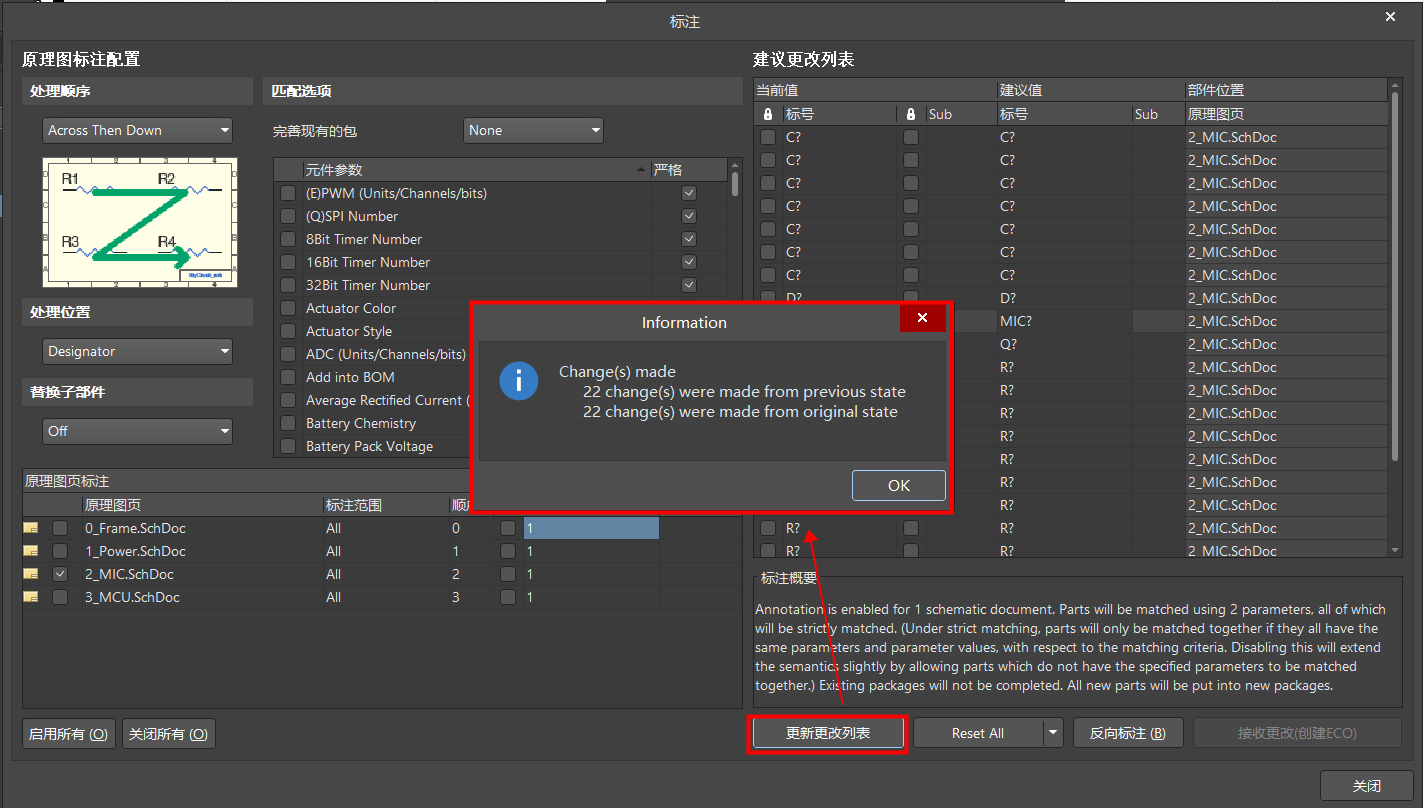
圖 4
可以看到元器件的建議值,已經自動生成了位號。
點擊【接收更改(創建ECO)】,彈出【工程變更指令】窗口。
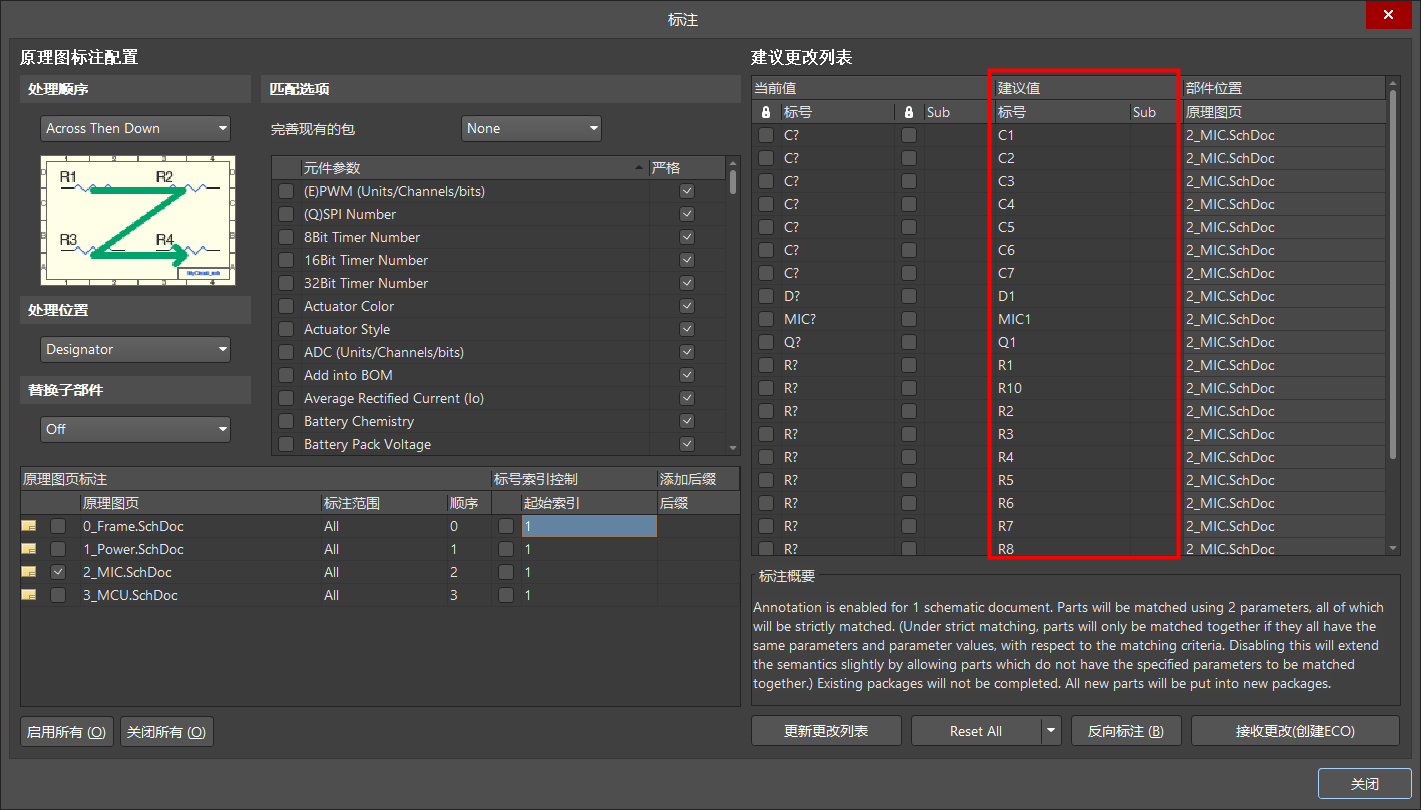
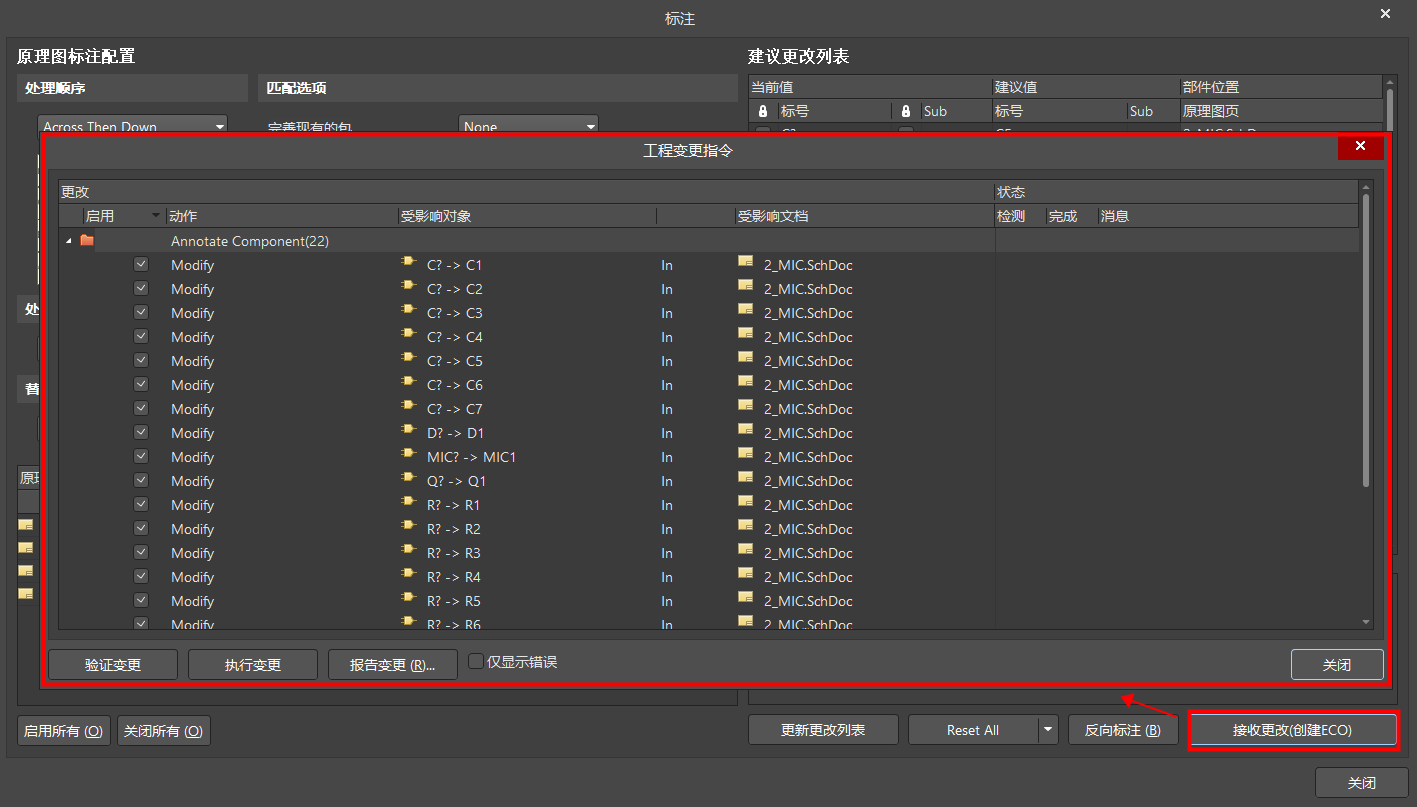
圖 6
先后點擊【驗證變更】、【執行變更】兩個指令。可以看到執行指令后,狀態欄報綠色對勾表示都通過。
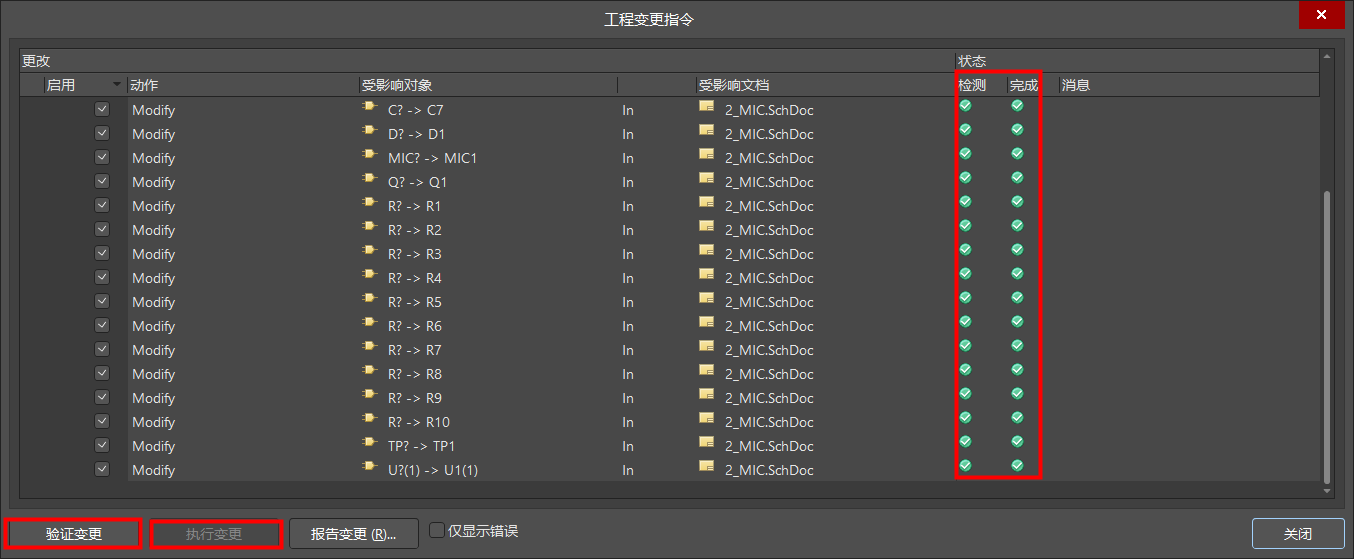
圖 7
將彈窗全部關閉,回到目標原理圖中。可以看到元器件的標號已全部更改完畢。
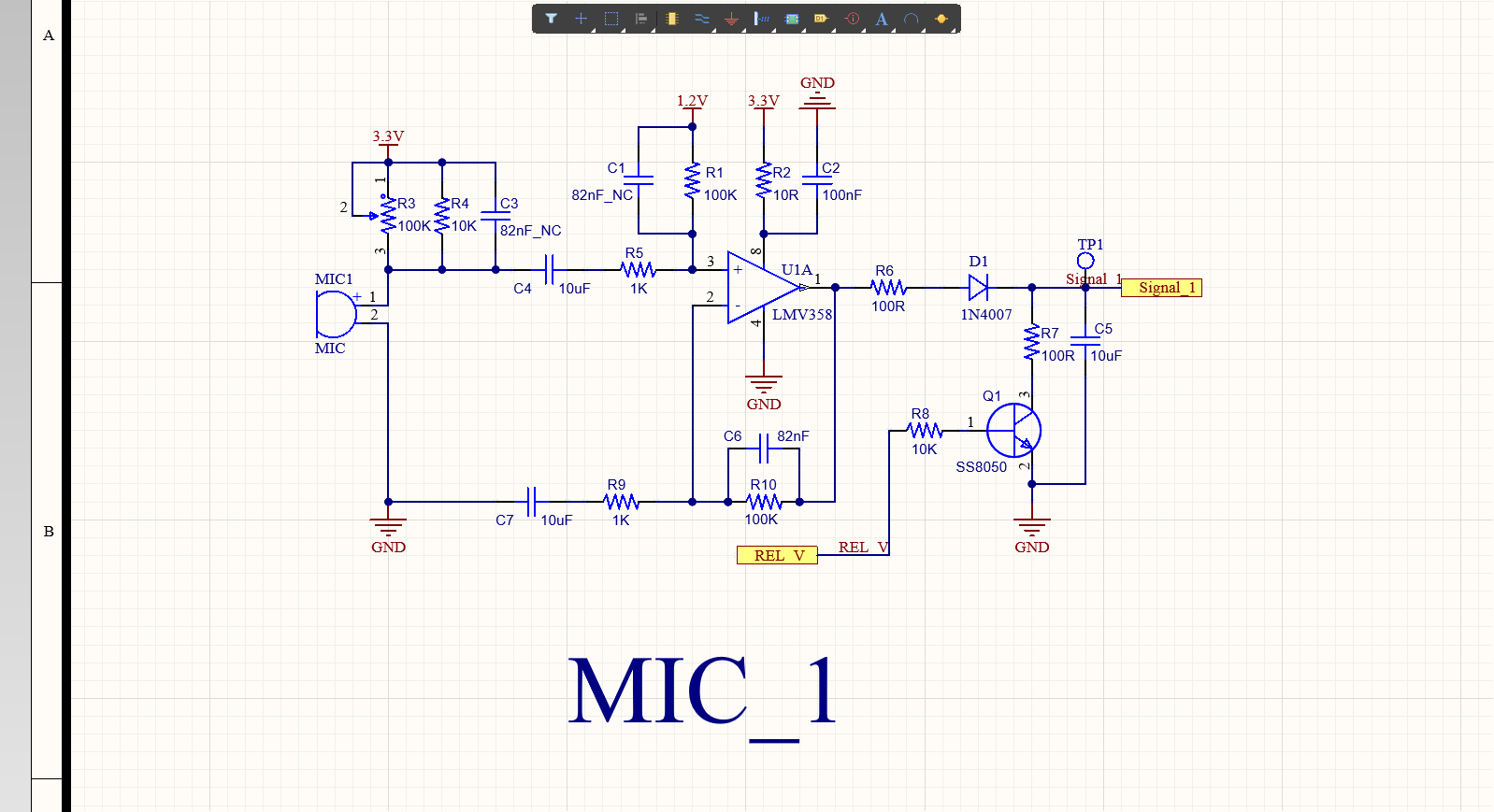
圖 8
【標注范圍】
在同一張圖紙中,想進行對部分電路進行標注,需要先進行選中。
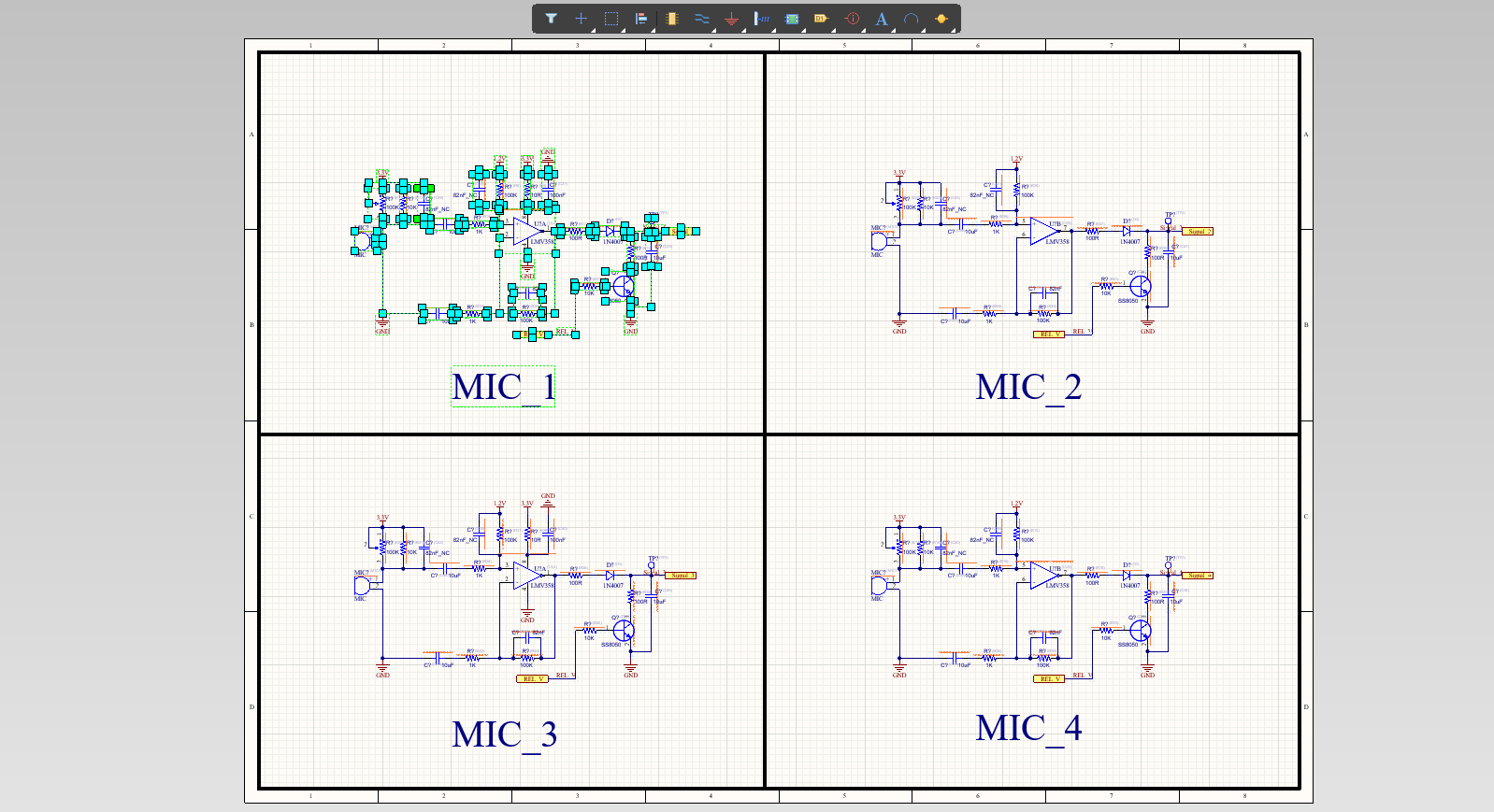
圖 9
在【標注】中的【標注范圍】進行選擇【Only Selected Parts】,右側數據即會實時顯示。
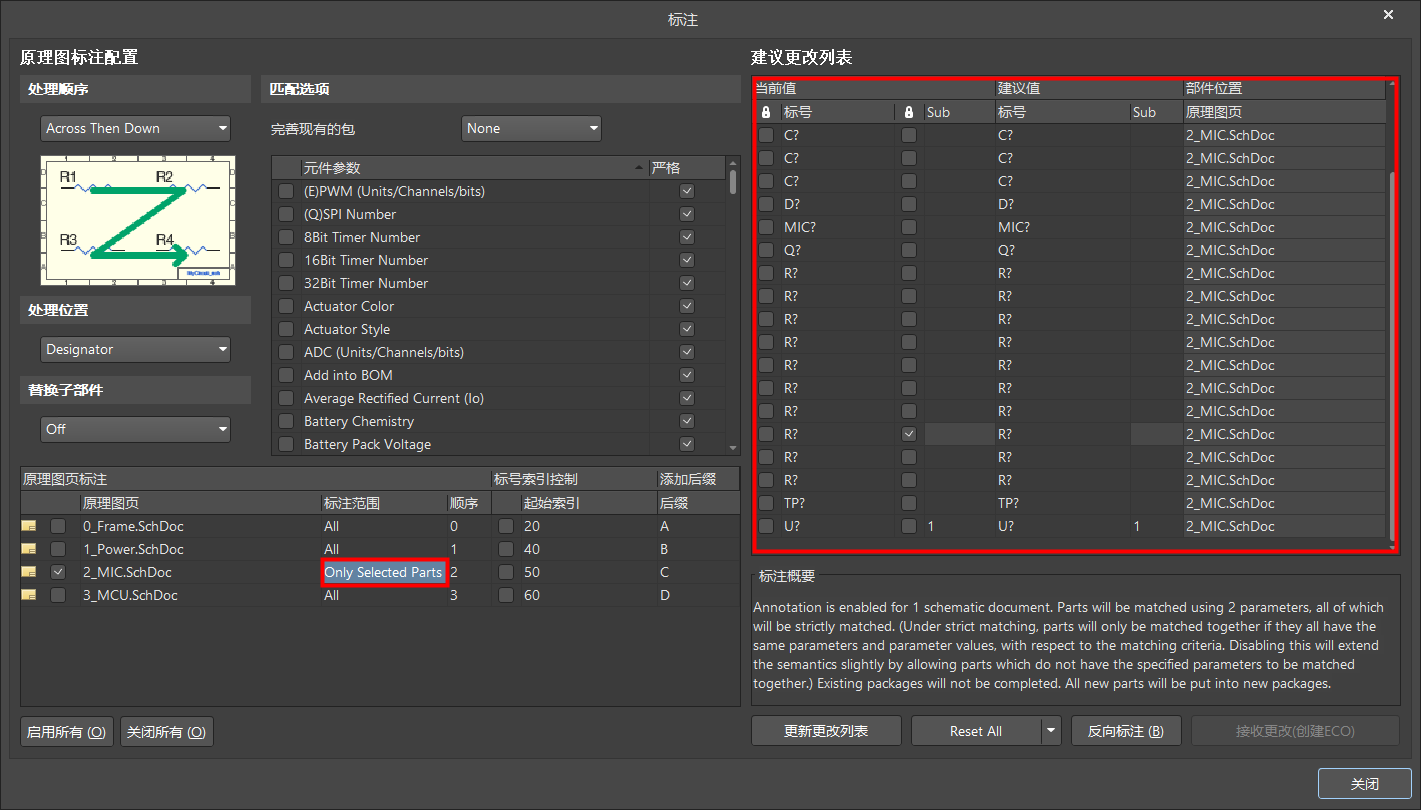
圖 10
【標號索引控制】
添加【起始索引】后,【建議值】會根據設置進行重新編號。
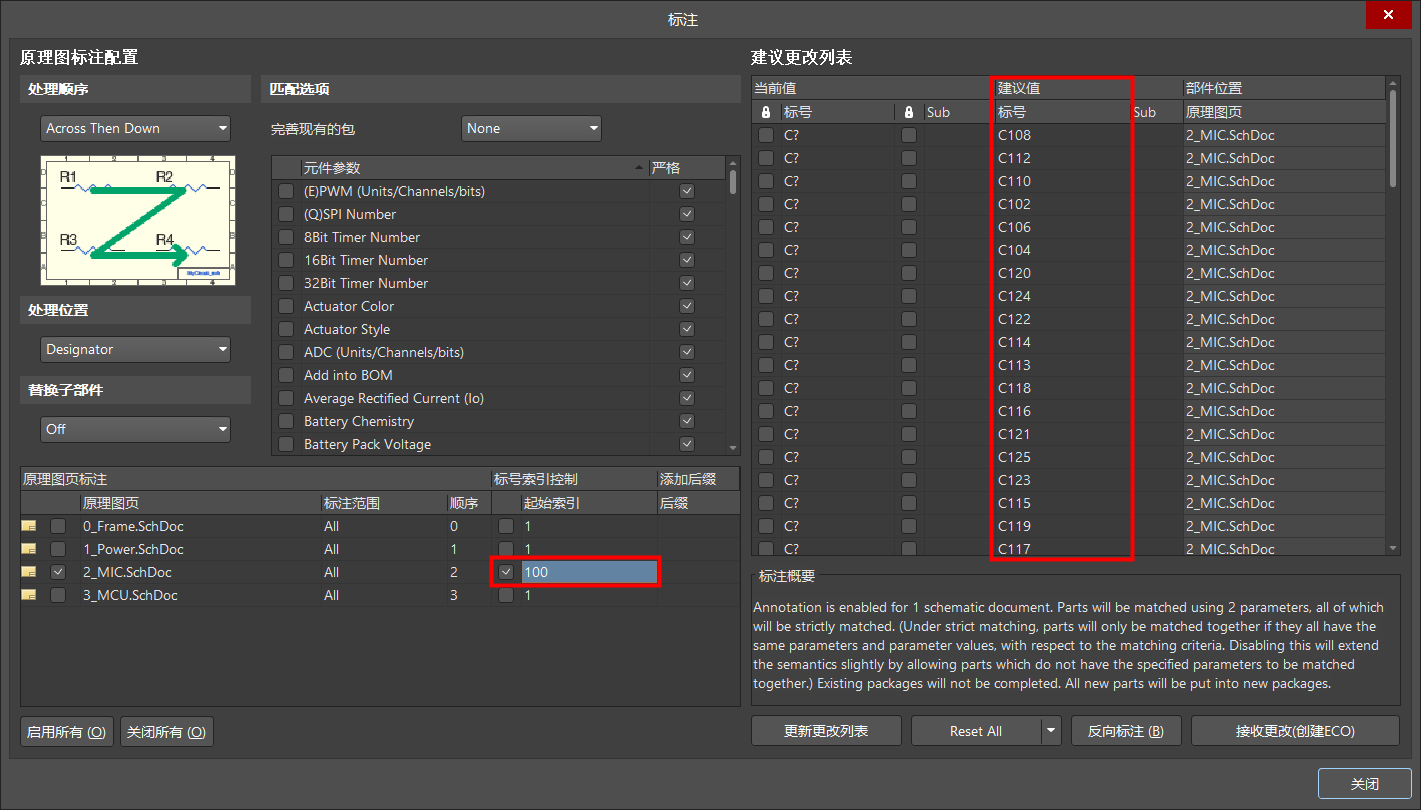
圖 11
【添加后綴】
添加【后綴】后,【建議值】會根據設置進行重新編號。
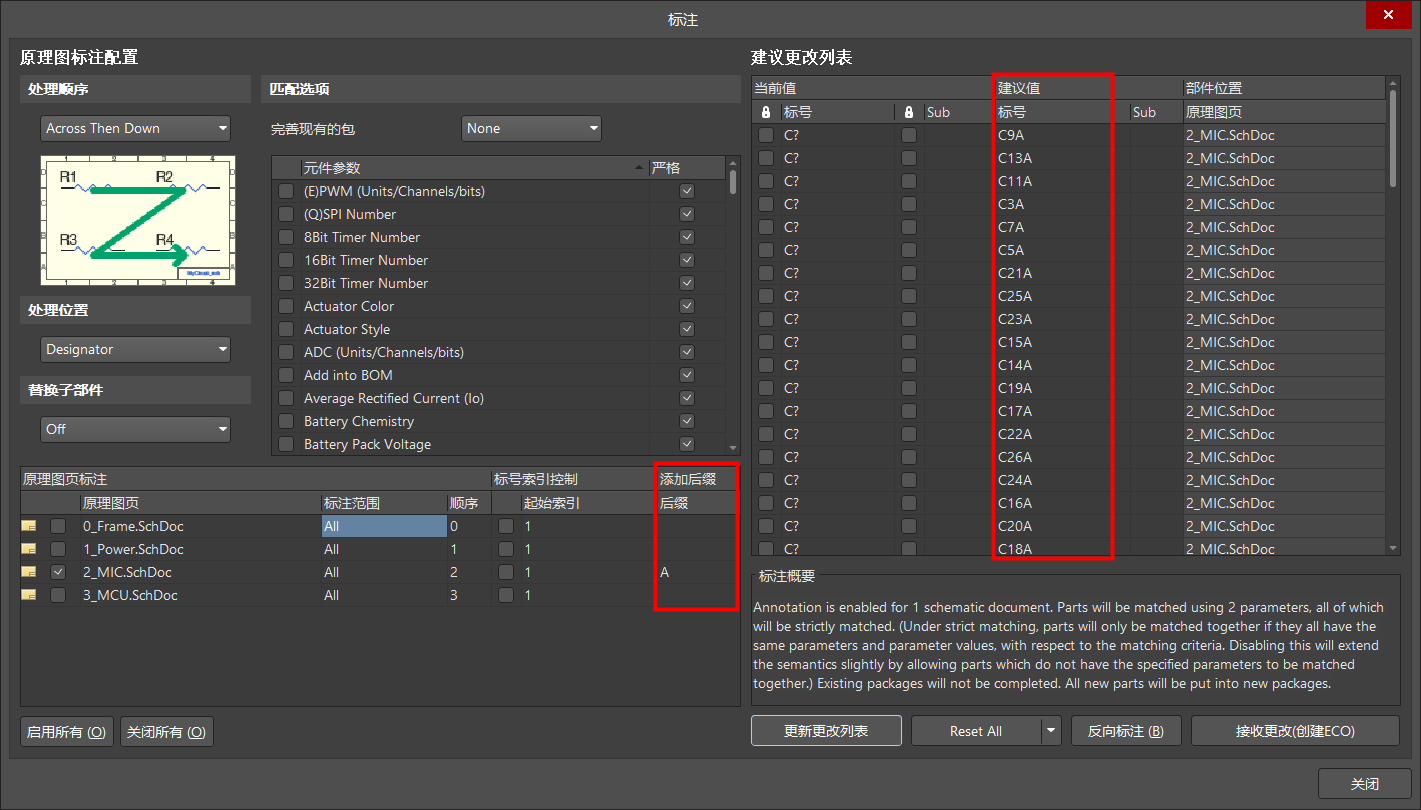
圖 12