首頁 > 資源中心 > FAQ
 1、 文檔目標
本文旨在深入探討在 Altium Designer 中創(chuàng)建異形焊盤時可能出現(xiàn)的報錯問題,詳細分析其原因,并提供切實可行的解決方法,幫助電子設計人員快速定位并解決問題,提高設計效率,確保焊盤創(chuàng)建的準確性和可靠性。
2、 問題場景
在進行精細的 PCB 設計時,您需要創(chuàng)建異形焊盤以滿足特定的電路板布局需求。然而,無論您是使用輪廓創(chuàng)建還是形狀創(chuàng)建的方法,都會遇到了如下錯誤提示:“It is impossible to add regions to the custom pad since the pad origin is outside regions' area.”,這使得異形焊盤的創(chuàng)建過程受阻,無法順利進行。

圖 1
3、軟硬件環(huán)境
1)、軟件版本:Altium Designer 24
2)、電腦環(huán)境:Windows 11
3)、外設硬件:無
4、解決方法
步驟一:理解報錯原因
該報錯的根本原因在于異形焊盤創(chuàng)建后會自動生成一個默認的焊盤中心位置參考連接點。若此中心位置位于您繪制的形狀區(qū)域之外,軟件將無法將該區(qū)域添加到自定義焊盤中,從而觸發(fā)報錯。例如,當您繪制一個不規(guī)則形狀的焊盤區(qū)域,而軟件默認的焊盤中心點恰好處于該形狀的外側(cè)時,就會出現(xiàn)上述問題。
步驟二:調(diào)整焊盤中心位置
1. 在區(qū)域內(nèi)放置自定義焊盤 :在繪制好異形焊盤的輪廓或形狀后,在該區(qū)域內(nèi)手動放置一個自定義位置的焊盤。通過鼠標拖動或在屬性面板中精確設置,將焊盤的中心位置調(diào)整到您希望的位置,確保該位置位于繪制的形狀區(qū)域內(nèi)。
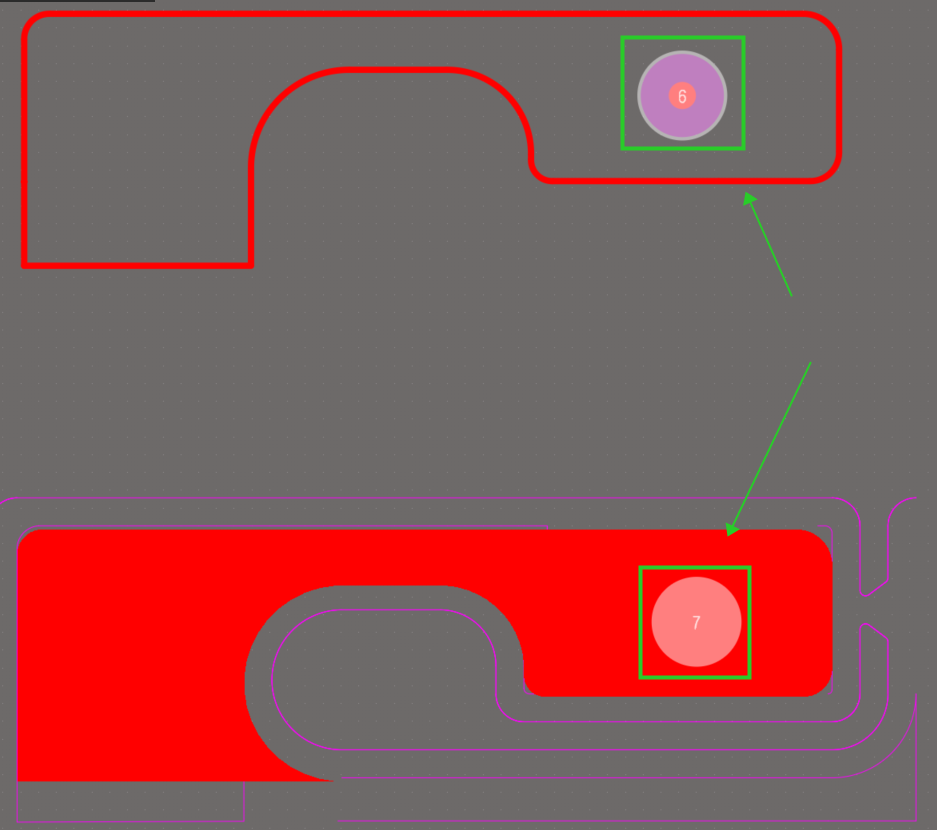
圖 2
2. 同時選中自定義焊盤和輪廓 / 區(qū)域 :使用鼠標框選或按住 Ctrl 鍵依次單擊,將自定義的焊盤和之前繪制的輪廓或區(qū)域同時選中。這一步操作是確保后續(xù)能夠?qū)⑤喞騾^(qū)域正確添加到自定義焊盤的關鍵。
步驟三:執(zhí)行創(chuàng)建操作
1. 右鍵執(zhí)行焊盤操作 :在選中自定義焊盤和輪廓 / 區(qū)域后,右鍵點擊選中的對象,在彈出的菜單中執(zhí)行【焊盤操作】→【從選定輪廓創(chuàng)建自定義焊盤】或【將選定區(qū)域添加到自定義焊盤】。根據(jù)您的實際需求選擇相應的操作選項,軟件將按照您的設置和選中的對象,完成異形焊盤的創(chuàng)建。
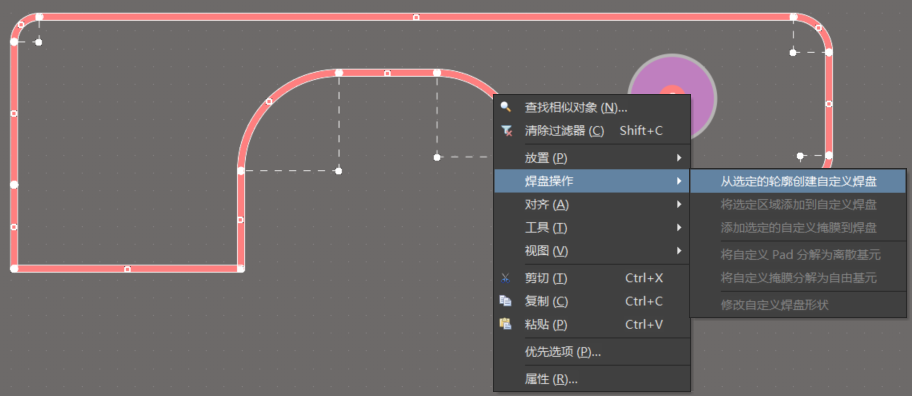
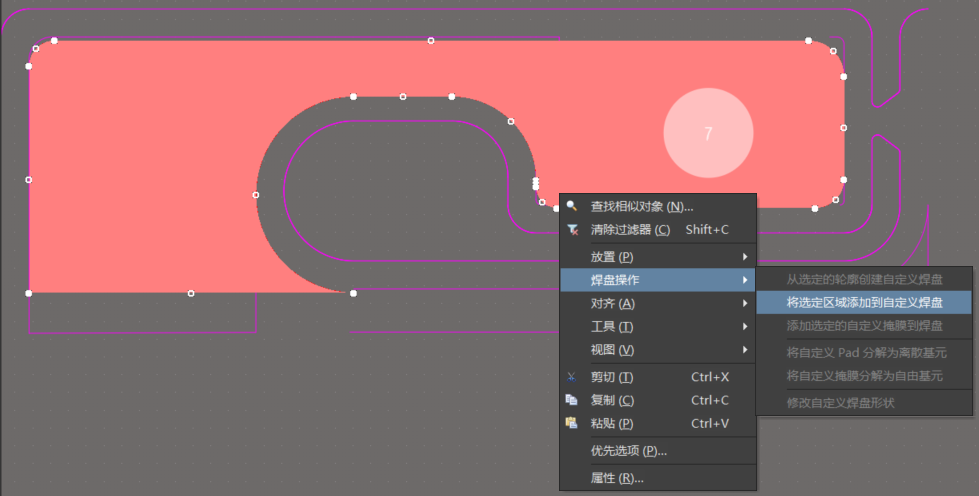
圖 3
2. 檢查創(chuàng)建效果 :完成創(chuàng)建后,仔細查看焊盤的形狀和位置,確保其符合設計要求。在屬性面板中檢查焊盤的各項參數(shù),如尺寸、位置坐標等,確認無誤后,即可將該異形焊盤應用到您的 PCB 設計中。

圖 4
通過以上步驟,您可以有效地解決在 Altium Designer 中創(chuàng)建異形焊盤時遇到的報錯問題,確保焊盤的準確創(chuàng)建,為后續(xù)的電路板設計和制作奠定堅實的基礎。